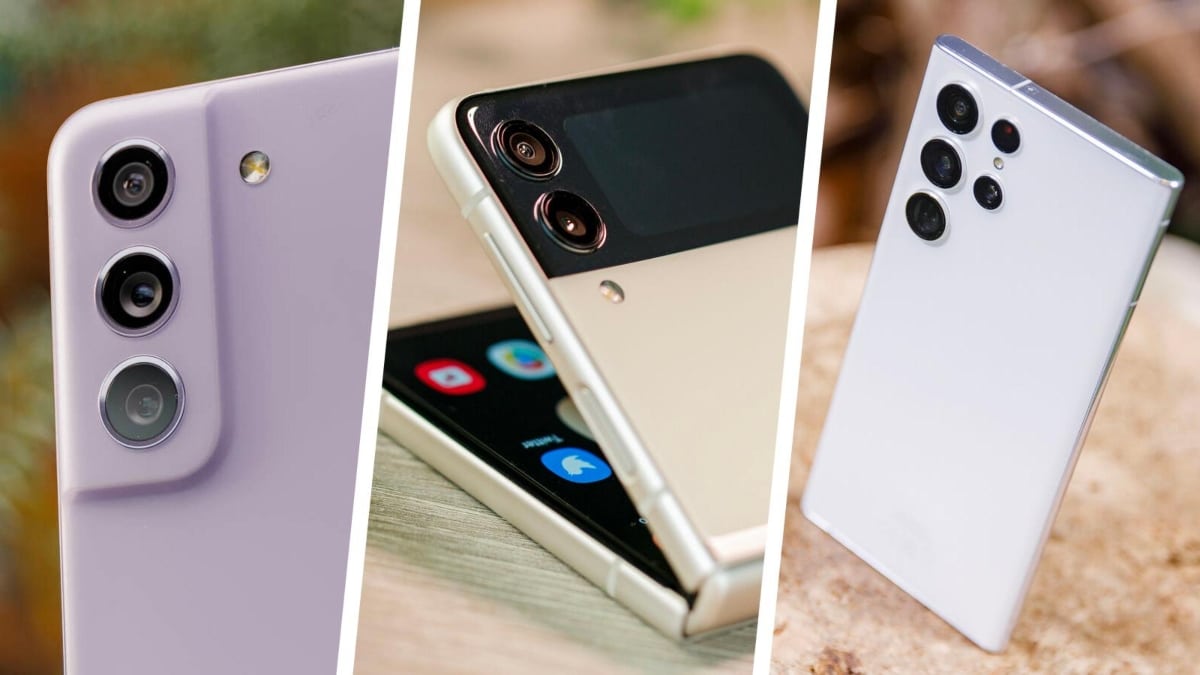
Das Samsung Galaxy S8 kommt mit zahlreichen neuen Funktionen auf den Markt und ist damit das Flaggschiff der Galaxy-Familie. Zu diesen Neuerungen zählen viele überarbeitete und verbesserte physische Tasten . Eine bemerkenswerte Ergänzung ist die Möglichkeit, die Kamera des Smartphones über eine separate Taste zu starten.
Eine physische Taste für den Zugriff auf die Kamera
Das Samsung Galaxy S8 verzichtet erstmals auf den physischen Home-Button und hat sogar den Fingerabdrucksensor auf die Rückseite verlegt. Dadurch wird die separate Taste für Bixby hervorgehoben . Beim ersten Samsung-Smartphone ohne Home-Button gibt es eine eigene Taste für den intelligenten Assistenten – ein Hinweis darauf, wie wichtig dieser auf dem Gerät sein wird.
Die Neuigkeit betrifft aber nicht Bixby, sondern die Kamera des Smartphones , genauer gesagt, wie man sie öffnet. Sie wird über eine physische Taste zugänglich sein . Und nein, es wird keine separate Kamerataste geben; stattdessen wird die Kamera über den Ein-/Ausschalter des Telefons aktiviert: Ein Doppelklick startet die App und ermöglicht das Aufnehmen eines Fotos. Dadurch entfällt die Notwendigkeit einer separaten Kamerataste.
Wenn wir diese Option beim Samsung Galaxy S8 nicht nutzen möchten, können wir sie unter Einstellungen > Erweiterte Funktionen > Schnellstartmenü Kamera aktivieren und deaktivieren . So haben wir die Möglichkeit, sehr schnell auf die Kamera zuzugreifen, oder wir deaktivieren diese Funktion, sodass der Ein-/Ausschalter nur zum Ein- und Ausschalten des Bildschirms verwendet wird.


Gesten und Tastenkombinationen, die Ihre Fotos beschleunigen
- Öffne die KameraTippen Sie auf dem Startbildschirm auf das Kamerasymbol; Sie können auch zweimal drücken die Ein-/Aus-Taste oder vom Sperrbildschirm aus, Schieben Sie das Symbol Die Kamera ist nach oben gerichtet.
- SchießenTippen Sie auf den Auslöser; falls Sie es vorziehen, verwenden Sie die Lautstärketasten als physischer Auslöser.
- Zwischen Kameras wechselnVerwenden Sie das Umschaltsymbol oder in jede Richtung gleiten um zwischen der Rück- und der Frontkamera umzuschalten.
- Zoomen und fokussieren: macht Prise Zum Vergrößern/Verkleinern und Antippen des gewünschten Bereichs konzentrieren mit Präzision.
Weitere nützliche Tastenkombinationen und Tricks für das Galaxy S8
Die Navigationsleiste auf dem Bildschirm ermöglicht es Ihnen, Schaltflächen ein- oder auszublenden, um den Bildschirm optimal zu nutzen. Unter Einstellungen > Anzeige können Sie den Druckpunkt im Startbereich zum Entsperren konfigurieren und das Verhalten der virtuellen Schaltflächen anpassen.

Der Edge -Screen ist besonders nützlich, wenn er sorgfältig konfiguriert wird: Unter „Display > Edge“ können Sie die Panels für den Schnellzugriff auf Apps und die Edge-Beleuchtung pro App aktivieren , sodass Sie Benachrichtigungen auch dann erkennen können, wenn das Telefon mit dem Display nach unten liegt.
Im Always-On-Display- Modus können Sie Erinnerungen und Notizen an Ihren Sperrbildschirm anheften. Kopieren Sie den Text in die Erinnerungen-App und wählen Sie „Immer auf dem Sperrbildschirm anzeigen“, um ihn zu sehen, ohne Ihr Telefon entsperren zu müssen.
Außerdem stehen Ihnen Gestensteuerungen zur Verfügung : Wischen Sie auf dem Fingerabdrucksensor nach oben, um Samsung Pay zu öffnen , und nach unten, um Benachrichtigungen herunterzuziehen. Unter „Einstellungen“ > „Anzeige“ > „Edge-Display“ > „Edge-Beleuchtung“ > „Weitere Optionen“ können Sie zudem die Schnellantwort aktivieren , um Anrufe mit einer Nachricht zu beantworten, wenn Sie nicht persönlich rangehen können.
Für Screenshots kombinieren Sie die Tasten Ein/Aus + Leiser oder aktivieren Sie die Wischgeste mit der Handfläche , um „Smart Capture“ zu aktivieren. Dabei stehen Ihnen Optionen zum kontinuierlichen Scrollen und zum Zuschneiden des Bereichs zur Verfügung.
Multitasking glänzt mit der Split - Screen-Funktion aus dem Menü der zuletzt verwendeten Apps, und die Pop-up-Ansicht ermöglicht es Ihnen, einen Teil der App (wie einen Player) auszuschneiden, sodass er beim Surfen im Vordergrund bleibt.

Mit diesen Einstellungen und Verknüpfungen nutzt das Galaxy S8 seine Hardware und Software optimal, um einen sofortigen Zugriff auf die Kamera und Bedienelemente zu ermöglichen, die die Anzahl der Arbeitsschritte reduzieren und Ihnen helfen, keine Aufnahme zu verpassen.
Index